
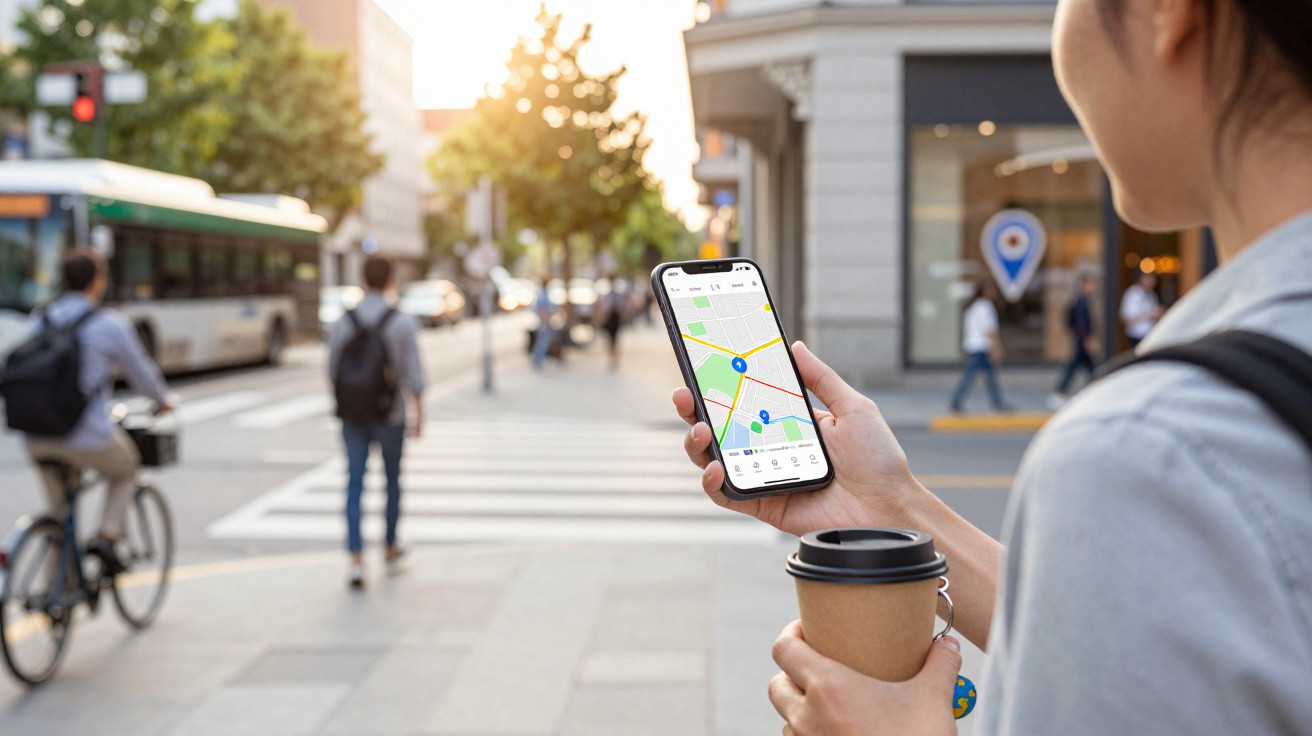
Nos últimos anos, a aplicação evoluiu discretamente: passou de simples mapa digital a um verdadeiro assistente de navegação, com IA, Realidade Aumentada e ferramentas profissionais pouco óbvias. Quem dominar algumas destas funções não só planeia mais depressa, como também de forma mais inteligente - seja para a próxima escapadinha citadina, um passeio ao fim do dia ou o trajeto diário para o trabalho.
Google Gemini no Maps: o teu insider pessoal da cidade
A maior mudança está, neste momento, na caixa de pesquisa do Google Maps. É aí que a IA Gemini já trabalha nos bastidores e “pensa” contigo. Em vez de procurares de forma básica por “pizza” ou “café”, podes dar instruções muito específicas - quase como se estivesses a conversar com um amigo que conhece o bairro de trás para a frente.
A Gemini filtra em frações de segundo milhões de locais e avaliações e transforma isso em recomendações pessoais, incluindo uma breve justificação.
Um caso típico: estás numa cidade que não conheces, tens fome, mas não queres perder tempo a percorrer listas intermináveis. Em vez disso, escreves ou dizes algo do género:
- “Restaurante com ambiente calmo, decoração retro e opções vegan aqui perto”
- “Bar com boa música, não muito alto, adequado para um encontro, no máximo 15 minutos a pé”
- “Sítio para pequeno-almoço com esplanada, amigo de crianças e com preços acessíveis”
Em vez de te mostrar tudo ao acaso nas redondezas, a Gemini faz a triagem por ti. A IA resume as avaliações relevantes de outros utilizadores, explica rapidamente porque é que um sítio encaixa no que pediste e poupa-te a parte mais chata: escolher entre dezenas de opções.
E a coisa fica ainda mais interessante quando a tua procura vai além de comida. Em viagem, por exemplo, podes montar uma mini “visita guiada” com sugestões à medida:
- Locais de fotografia pouco conhecidos com vista sobre a cidade
- Edifícios históricos com uma história de fundo curiosa
- Bairros menos óbvios onde os habitantes locais realmente saem à noite
Em vez de passares horas a folhear guias e a pesquisar, deixas a Gemini trabalhar diretamente dentro do Maps e recebes ideias alinhadas com o teu estilo. Para quem anda frequentemente de um lado para o outro, isto pode significar menos horas perdidas em pesquisa.
Como tirar mais partido da pesquisa com IA
A qualidade dos resultados depende muito de como descreves o que queres. Quanto mais precisa for a tua indicação, mais o Maps acerta no teu gosto. Costuma ajudar incluir, por exemplo:
- Orçamento (“barato”, “médio”, “caro”)
- Ambiente (“calmo”, “na moda”, “familiar”)
- Distância (“no máximo 10 minutos a pé”, “perto do metro”)
- Preferências específicas (vegan, acessível, aceita animais)
A IA cruza estes critérios com os dados disponíveis. Assim, sobem na lista os locais que fazem sentido para a tua situação - e não apenas os que têm mais avaliações.
Lens no Maps: nunca mais sair do metro sem saber para onde ir
Quem anda a pé conhece bem este filme: o Maps indica o percurso, mas a seta azul fica a rodar durante minutos. Acabas por começar na direção errada, voltas atrás duas vezes e perdes tempo (e paciência). É precisamente aqui que entra o “Lens no Maps”, o antigo modo Live View.
A câmara do teu smartphone transforma-se numa ajuda de navegação: setas e indicações aparecem diretamente sobre a rua real que estás a ver.
Em bairros desconhecidos ou em ruas estreitas entre edifícios, o GPS pode falhar. Por isso, o Lens no Maps usa os prédios à tua volta como referência. Levantas o telemóvel, a aplicação analisa fachadas, esquinas e sinalização, compara a imagem com dados do Street View e consegue posicionar-te com mais precisão do que apenas via satélite.
No ecrã, surgem setas grandes integradas na imagem da câmara. Percebes de imediato em que rua deves virar, sem ficares a decifrar um mapa abstrato. Em centros urbanos onde tudo parece igual - ou quando sais de um concerto com muita gente na rua - isto ajuda a evitar voltas desnecessárias.
Mais do que direções: informações por cima das lojas
O Lens no Maps vai além de mostrar o caminho. Ao apontares a câmara, a aplicação coloca pequenos balões de informação por cima de lojas e locais. Normalmente vês:
- Classificação por estrelas e número de avaliações
- Horário de funcionamento e nível de afluência no momento
- Uma breve descrição do local
Assim, não precisas de tocar em pinos no mapa: basta olhar em frente e perceber, diretamente na imagem, que café tem boas avaliações, a que horas fecha o supermercado ou onde está a farmácia mais próxima. Para quem anda a pé no caos de uma grande cidade, é particularmente útil quando queres decidir no momento para onde ir a seguir.
“Detalhes do mapa”: o ícone discreto cheio de informação valiosa
No canto superior direito do Google Maps há um ícone que muita gente ignora: vários retângulos sobrepostos, o botão que permite alternar entre vistas e camadas do mapa. Por trás desse símbolo estão dados capazes de elevar a tua planificação de rotas.
Os detalhes do mapa mostram qualidade do ar, situações de incêndios florestais, transportes públicos e muito mais em camadas coloridas - um toque que compensa.
A camada de transportes públicos, por exemplo, não apresenta apenas as paragens: mostra os percursos completos de autocarros e linhas de metro/combóio. Assim, percebes logo se o teu hotel ou Airbnb está realmente bem servido - ou se o “só 10 minutos até ao metro” afinal significa uma caminhada bem maior.
Sobretudo em grandes cidades, ver todas as linhas no conjunto ajuda a identificar bons pontos de transbordo. Consegues ver onde as linhas se cruzam, preparar alternativas para perturbações no serviço e decidir com mais flexibilidade se compensa chamar um táxi ou seguir de transportes.
Qualidade do ar e dados ambientais diretamente no mapa
Outra camada foca-se na qualidade do ar. Através do chamado Air Quality Index (AQI), o Maps colore zonas no mapa e indica se o ar está mais limpo ou mais poluído naquele momento. Quem tem vias respiratórias sensíveis, quem corre com regularidade ou quem anda com crianças ao ar livre pode ajustar os planos com base nisso.
- Zonas verdes: ar bom, sem problema para exercício ao ar livre
- Zonas amarelas a laranja: qualidade moderada; pessoas mais sensíveis devem ter cautela
- Zonas vermelhas: elevada poluição; é melhor adiar o treino no exterior
Em algumas regiões, o Google Maps também apresenta informação adicional sobre incêndios florestais. Especialmente em destinos de férias do sul ou durante verões secos, isto ajuda a decidir para onde fazer uma excursão de um dia e quais as áreas que convém evitar por segurança.
Como transformar o Google Maps de app de navegação em ferramenta do dia a dia
Estas funcionalidades mostram a sua força quando são usadas em conjunto. Imagina que estás a planear uma viagem de fim de semana a uma cidade. Com a Gemini, escolhes previamente restaurantes, bares e cafés que combinem com o teu estilo e o teu orçamento. Nos detalhes do mapa, verificas se o hotel está bem ligado a autocarros e linhas de metro/combóio e se a qualidade do ar em certos bairros pode ser um problema.
Já no terreno, recorres ao Lens no Maps assim que sais de uma estação de metro. Em vez de procurares placas com pressa, segues as setas sobrepostas na imagem da câmara. E, enquanto caminhas, com um simples movimento do telemóvel consultas avaliações e horários, sem estar sempre a saltar entre menus.
Para quem visita cidades novas com frequência - em trabalho ou por lazer - estas três funções ajudam rapidamente a criar uma rotina muito mais tranquila. A pressão de decidir onde comer, o stress de te orientares e a dúvida “que linha vai para onde?” passam a pesar bem menos.
O que quem está a começar deve saber
Alguns pontos facilitam o arranque:
- A partilha de localização e o acesso à câmara têm de estar ativos; caso contrário, o Lens e as recomendações de IA mais precisas ficam limitados.
- Uma atualização recente da aplicação aumenta a probabilidade de as funcionalidades da Gemini e as novas camadas estarem realmente disponíveis.
- Se tens preocupações com privacidade, vale a pena rever as definições e decidir o que pode ser guardado e o que não.
O Google Maps já não é apenas um simples navegador. Quem usa estas ferramentas menos evidentes não só planeia mais depressa, como também faz escolhas mais conscientes: que percurso é mais saudável, seguro e prático? Que sítio combina mesmo com a minha noite? E onde vale a pena andar mais uns passos?






Comentários
Ainda não há comentários. Seja o primeiro!
Deixar um comentário